做出第一張地圖
第一次使用,可以先做一張「我想去的國家」地圖。這個練習不需要表格,也不用建立帳號。
- 選擇「自由填色」。在左側「地圖圖層」切換工作方式。
- 決定一次填滿的範圍。在「一次填滿的範圍」選「國家/地區」。
- 選色,點地圖。點色盤中的顏色,再點目標國家的陸地。所有同國下屬地點會一起填色。
- 替圖例命名。在地圖上的「我的圖例」把顏色命名為「計畫造訪」或其他分類。
- 加入第二組。換一個顏色,為其他國家填色,例如「已經去過」。
- 調整標題與視角。修改地圖上方的標題,再用「匯出圖片」下載 PNG。
如果點錯了,用「復原」回到上一筆。先完成一小片區域,熟悉操作後再擴大範圍,通常更容易保持圖例一致。
開啟自由填色工作台認識工作台與地理層級
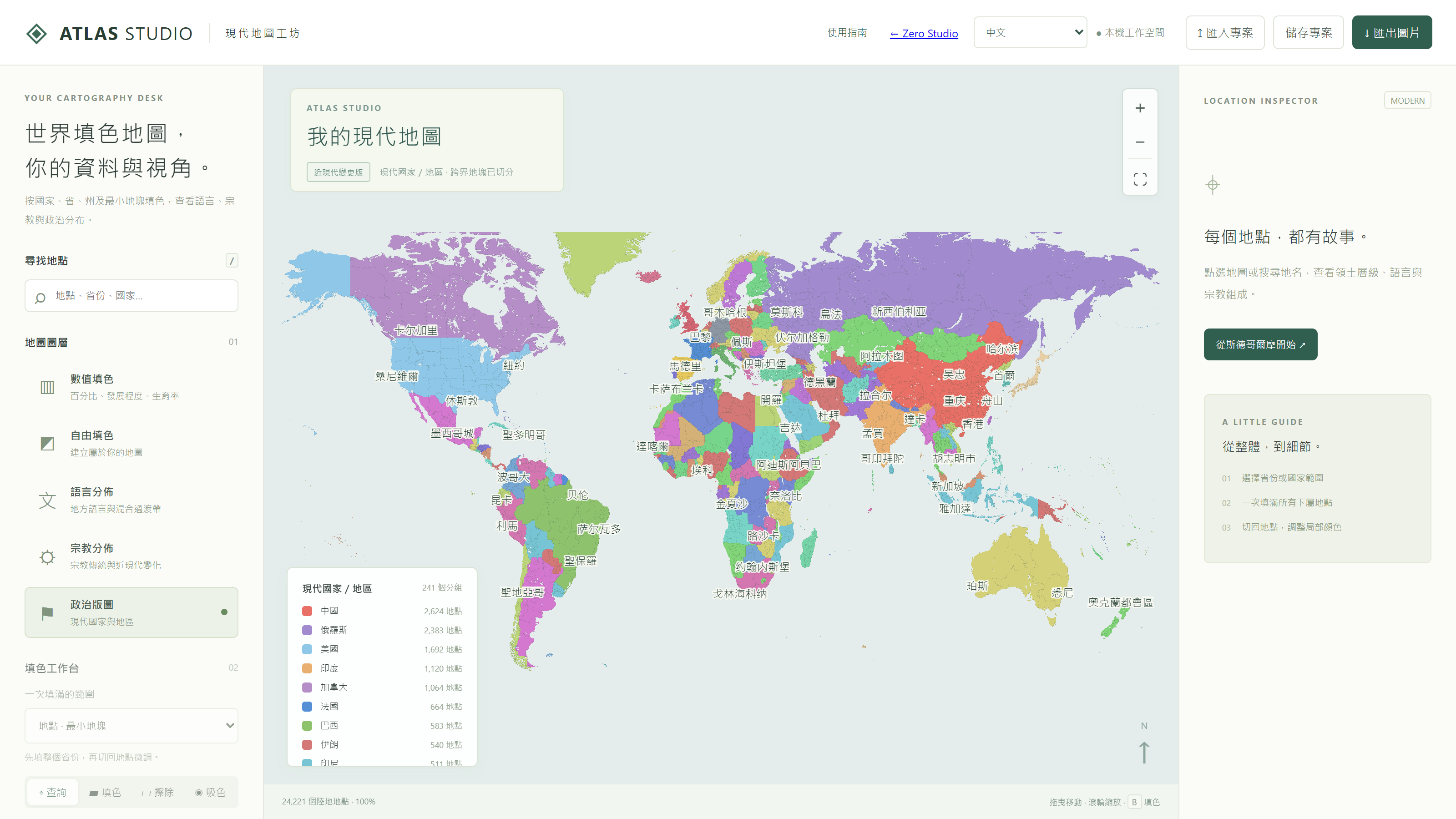
左側決定「怎麼畫」,中間呈現地圖,右側說明「點到了哪裡」。拖曳地圖可以移動視角;滾輪或地圖右上角的加減按鈕可以縮放;「顯示全圖」會回到世界視角。搜尋地名後點選結果,可以快速找到城市、區域或國家。
| 圖層 | 適合的用途 | 如何操作 |
|---|---|---|
| 自由填色 | 分組、行程、架空設定、自己整理的區域分類。 | 選顏色與範圍,再點陸地。 |
| 數值填色 | 百分比、指數、生育率等可以比較的數字。 | 設定單位和色階,輸入數值或匯入 CSV。 |
| 語言分佈 | 觀察地方語言與混合過渡區。 | 點地點查詢,點圖例聚焦某一類。 |
| 宗教分佈 | 觀察宗教分類、地方傳統與共存區。 | 查詢地點、比較鄰近區域。 |
| 政治版圖 | 辨認國家與地區的配屬。 | 查詢國別,搭配國界顯示。 |
「省」和「州」是操作尺度
從小到大,操作範圍依序是地點 → 省 → 州 → 國家/地區。地點是最小可選區塊;省由多個地點組成;州則是較大的地理區。中國的「省」主要對應地級單位,「州」接近歷史大區或自然地理區;日本的州接近北海道、關東等地區。有些小型國家整國作一州。
這些名稱是方便跨國操作的統一層級,各國不一定具有同名的法定行政制度。想知道某一塊實際歸在哪裡,使用「查詢」點選它,再看右側「所屬國家/省/州」。
邊界顯示不等於填色範圍
「邊界層級」控制畫面上的線條;「一次填滿的範圍」控制一筆操作影響哪些地點。例如,你可以顯示全部地塊的細線,仍然用國家範圍一次填滿。只切換邊界,不會把已有顏色改掉。
填整個區域,再微調個別地點
如果每一塊都單獨填色,製作大範圍地圖會很費時。比較順手的方法是先設定大區域,再調整例外。
- 切到「自由填色」,把「一次填滿的範圍」設成「省」或「州」。
- 點色盤或「自訂顏色」,確認「填色」工具已選中。
- 點目標區域內的一個陸地地點;同一省或州的所有下屬地點會一起變色。
- 把範圍切回「地點 · 最小地塊」,換一種顏色,點需要不同分類的地方。
- 用「查詢」核對局部結果;必要時再切換邊界或放大。
整省填色建立共同底色;地點模式只改你點到的區塊。注意操作順序:如果之後再次填滿整省,原本的局部例外也會被這一筆覆蓋。
也可以從右側填滿選中的區域
先查詢一個地點,在右側「彙總查看/填色範圍」選擇省、州或國家,確認下屬地點數,再按「以目前顏色填滿」。這個方法適合先核對範圍後再操作。公開網站上的分類圖層使用這個按鈕進行自訂填色時,會切換到自由填色成果。
擦除、復原與重做
「擦除」依目前範圍取消自訂顏色;設為州時會擦掉整州的自訂填色。「復原」和「重做」處理自由填色的操作,「清空」清除這張自訂填色圖。數值表格請透過數值欄或 CSV 編輯,不要依賴自由填色的復原按鈕來撤回表格匯入。
吸取顏色與製作雙色條紋
「吸色」用來延續既有配色。點「吸色」,再點已著色的區塊,工具會帶入它的主色;如果該區塊有雙色條紋,也會帶入第二種顏色。之後選擇需要的範圍,點其他區塊繼續填色。
想從內建語言或宗教地圖借用配色,可以先查看該圖層,再吸取地點的顏色。公開版會將後續創作放在自由填色圖層;內建分類依然可以隨時切回檢視。
- 在自由填色選好主色。
- 開啟「雙色斜紋 · 混合過渡帶」。
- 選擇「第二種顏色」,透過旁邊的預覽確認辨識度。
- 用省、州或地點範圍填入需要表示混合的區域。
- 在圖例替這組雙色命名,例如「兩類共存」;完成後關閉雙色開關,繼續畫單色區域。
表示你定義的一種分類。
表示共存或過渡,不指定人口比例。
由數字與上下限計算,可比較同一指標。
條紋的寬度和面積是繪圖樣式。看到兩種顏色,不應讀作各占 50%。若要表達「某語言使用率 35%」,請改用數值填色,把 35 作為數字,而不是透過條紋猜測比例。
百分比、數值與色深怎麼對應?
切到「數值填色」後,先決定表格地理層級、單位和最小/最大值。地圖依同一條色階為每個地區計算顏色;數字越接近高值端,越接近高值顏色。
| 指標 | 單位 | 範圍 | 輸入例子 |
|---|---|---|---|
| 比例 | % | 0 到 100 | 35% 填 35;CSV 亦可填 35%。 |
| 發展指數 | 指數 | 0 到 1 | 0.78 直接填 0.78。 |
| 總和生育率 | 每名女性子女數 | 例如 0 到 5 | 1.6 直接填 1.6,不乘以 100。 |
用百分比單位時,35 代表 35%;0.35 會按 0.35% 的數值顯示。單位是說明文字,不會替你把小數比例自動換算為百分比。指數和生育率也應先統一口徑,再放進同一張圖。
少量資料可以直接點地圖輸入
- 選好「表格地理層級」,例如國家/地區。
- 在地圖或搜尋結果選中一個陸地地點。
- 在右側最上方的「數值」區塊填數字,按「套用數值」。
- 換到下一個地區繼續。若表格層級是國家,點該國任何下屬地點都會編輯同一筆國家數值。
拉動滑桿,觀察同一數值如何變成顏色
此示意與地圖使用相同的色階計算;不會修改你的地圖或保存數值。
零值、缺資料與超出範圍
0 是有效值,會使用色階對應的顏色;空白才是缺資料,會使用「缺資料」色。在右側清空數值並按套用,可移除該筆數字。超過最大值或低於最小值的數字仍然保存,但顏色會停在端點。例如範圍 0–100,110 與 100 顯示同一高值色。
調整上下限會改變視覺強弱。比較兩個年份時,請使用相同單位和相同上下限;如果一張圖用 0–100,另一張用 30–60,同樣的顏色便不代表相同數值。
如何選擇三種數值配色?
單色深淺:比較同一指標
設定「低值色」「高值色」與「缺資料」色。全圖共用一條色階,適合比例、發展指數等資料。將低值端設為淺色、高值端設為較深的同色系,閱讀通常更直觀。
各地區不同主色:保留分組,同時呈現數值
在「配色模式」選「各地區不同主色」,用色盤或「新增顏色」加入紅、藍、綠等主色。點選主色,再點地圖,會為目前表格層級的地區指定主色;原數值保持不變。也可在右側選中地區的「地區主色」欄修改。
例如,把甲組設為藍色、乙組設為綠色,兩組都用 0–100 的比例色階。每一組的高值接近自己的主色,低值接近共同的低值色。不同色相的明暗感未必相同,跨組比較時仍應查閱數字與圖例。
全圖多色漸層:突出不同數值段
選「全圖多色漸層」,以「新增漸層節點」增加中間顏色。節點的位置是色階範圍的百分比,不是資料本身的百分比:當範圍設為 0–5 時,50% 的節點對應數值 2.5;範圍是 0–100 時才對應數值 50。
0 與 100 的端點固定存在,中間節點可以調整位置、顏色或移除。使用有清楚順序的顏色,並在標題和圖例說明數字代表什麼,避免把紅色天然解釋成「壞」、綠色解釋成「好」。
用 Excel 或 CSV 批次輸入資料
有很多地區時,表格比逐一點地圖更方便。先選對「表格地理層級」,按「下載範本」;範本會列出該層級目前可用的地區。不要拿國家範本直接匯入省或州層級。
| 欄位 | 用途 | 是否需要修改 |
|---|---|---|
key | 地圖的穩定匹配鍵。 | 保留原值,用它對應地區。 |
name | 便於閱讀的地名。 | 可保留;改名不會改變配對。 |
value | 你要繪製的數字。 | 填純數值;缺資料留空。 |
color | 選填的地區主色。 | 用 #498dcc 等六位十六進位色碼,或留空。 |
key,name,value,color
FR,法國(示例),35,#498dcc
JP,日本(示例),65,#db7373
GB,英國(示例),0,
BR,巴西(示例), ,上述數字是操作練習,不是各國實際統計。下載這份練習 CSV,在國家/地區層級、單位 % 下匯入,即可觀察 35、65、0 與空白的差別。這份練習只包含四個國家,其餘地區會顯示缺資料。
- 在 Excel 或其他試算表打開範本,填寫
value,需要不同主色時再填color。 - 以「CSV UTF-8」保存,保留欄名。也支援以 Tab 分隔的 TSV。
- 回到相同表格地理層級,設定單位與上下限,按「匯入表格」選檔。
- 查看匯入筆數和超出色階範圍的提示,再點幾個地區核對。
- 用「匯出表格」下載含目前數值與地區主色的 CSV。
準備新檔之前,先匯出目前表格或儲存完整專案。重複 key、未知 key、非數字和錯誤色碼會被拒絕;錯誤表格不會部分套入。單次匯入的檔案上限為 10 MB。
不同地理層級的數值會分別暫存。把國家層級切換成省,網站不會將國家數字平均分配到各省,也不會自動把省的百分比加總成國家比例。每一層都應使用符合該層級的資料。
保存可編輯專案與匯出圖片
一般編輯會保存在目前瀏覽器。這是方便繼續工作的暫存:換瀏覽器、換裝置或清除網站資料後,並不會自動同步原專案。需要長期保存時,請使用右上角「儲存專案」。
| 格式 | 包含什麼 | 適合什麼 |
|---|---|---|
| JSON 專案 | 自訂填色、圖例、標題及各層數值設定。 | 備份、移到另一瀏覽器繼續編輯。 |
| CSV 表格 | 目前表格層級的地區鍵、名稱、數值與主色。 | 回到試算表整理數字。 |
| PNG 圖片 | 目前視角的地圖、標題和完整圖例。 | 報告、課堂、文章和分享成果。 |
匯出圖片前,調整標題、縮放和地名顯示,讓關注區域占據足夠畫面。PNG 可以觀看,不能還原可編輯數據;要之後繼續修改,請同時保存 JSON。
「匯入專案」可載入之前保存的 JSON。專案會檢查地圖資料是否相容,避免把舊區塊的填色放到不同的地點。數值色階的單位與上下限也會隨專案保存。
常見問題
為什麼想改一塊,結果整個國家都變色?
檢查「一次填滿的範圍」。選「地點」只影響單一區塊;選國家、州或省會影響全部下屬地點。先按復原,再換成需要的範圍。
為什麼改邊界後,填色範圍沒有跟著改?
邊界是顯示設定;填色範圍是操作設定。兩者獨立,請直接修改「一次填滿的範圍」。
為什麼百分比只看到一個色系?
預設是「單色深淺」。想為不同地區增加主色,選「各地區不同主色」;想讓同一條數值色階有不同色相,選「全圖多色漸層」。
為什麼大多數地方都是缺資料的顏色?
數值填色只顯示你已填入的資料。檢查目前表格層級、CSV 的 key 是否匹配,以及 value 是否為空白。不要用 0 代替未知資料。
宗教或語言圖例上的「地點」是人口嗎?
它是包含該分類的地點數。同一地點存在兩類時可能計入兩類;也未考慮各地點人口差異。因此不能將它直接換算成信徒或使用者比例。
為什麼在分類地圖填色會切到自由填色?
公開網站提供自訂作品的編輯。一般填色和吸色會建立自由填色成果;宗教、語言等內建圖層供你查看和參考。數值地圖則請用「數值填色」的輸入欄操作。
手機上在哪裡找到工具?
較窄畫面會把工具安排在地圖下方,選中地點的資訊也會排列在下方。向下捲動即可選圖層、範圍與顏色;可用地圖上的加減按鈕縮放。
如何判斷這張圖適不適合當正式統計?
內建語言與宗教圖呈現的是定性分布與共存示意。正式統計圖應另選同一年份、同一指標和同一地理口徑的數據,在數值填色中繪製,並在圖的標題或附圖文字寫明定義與年份。