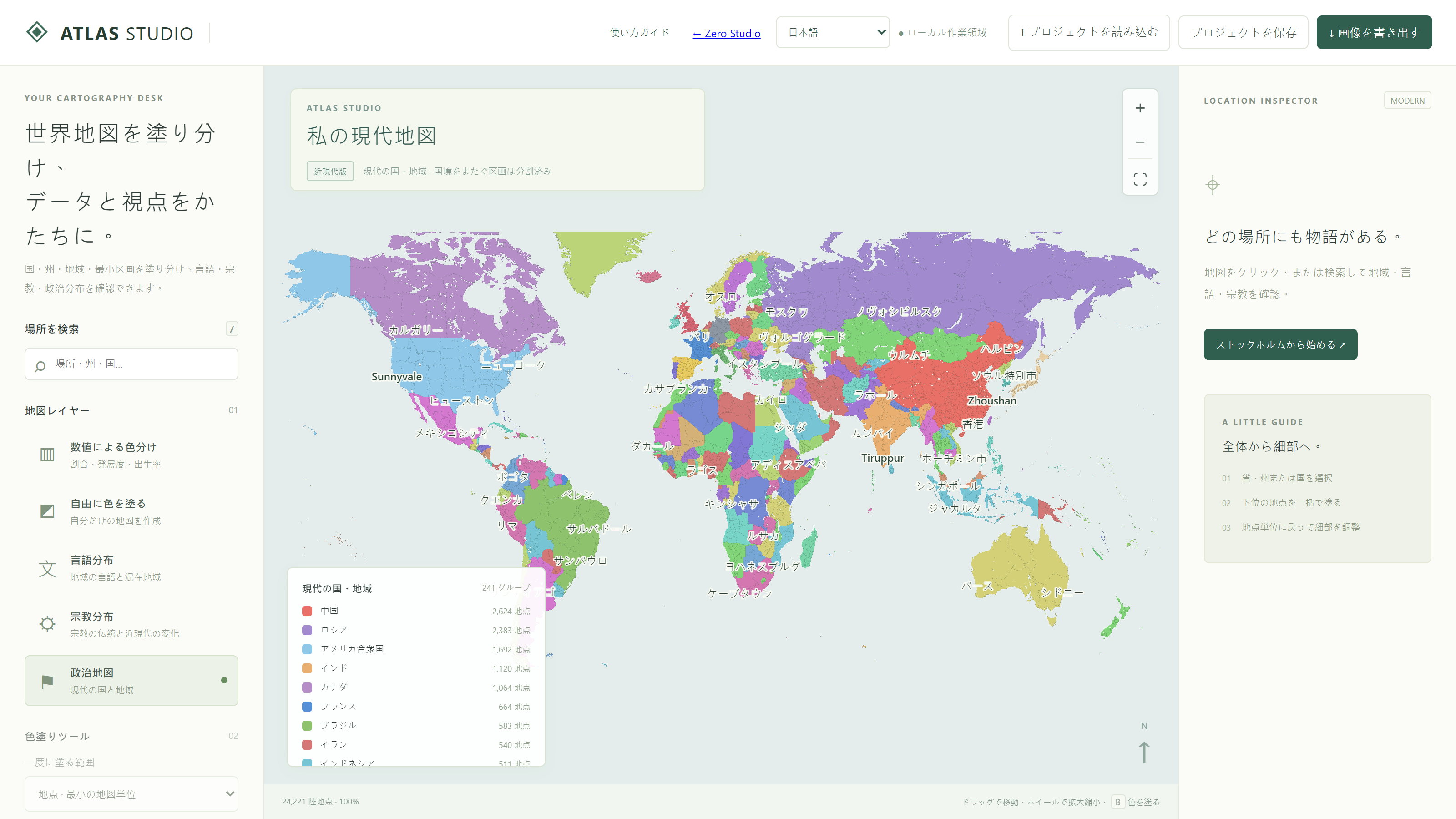
最初の地図を作る
まずは「訪れてみたい国」の地図を作ってみましょう。表計算ファイルやアカウントは不要です。
- 「自由塗り」を選ぶ。左の地図レイヤーから作業方法を選びます。
- 一度に塗る範囲を決める。塗りつぶす範囲を「国/地域」にします。
- 色を選び、地図をクリックする。パレットの色を選んでから、その国の陸地をクリックします。同じ国に属する地点がまとめて塗られます。
- 凡例に名前を付ける。「自分の凡例」で色に「訪問予定」などの名前を付けます。
- 別のグループを追加する。違う色で「訪問済み」などの国を塗ります。
- タイトルと表示範囲を整える。地図上部のタイトルを変更し、「画像出力」から PNG を保存します。
間違えたときは「元に戻す」で前の塗りに戻れます。小さな範囲で操作に慣れてから広げると、凡例もそろえやすくなります。
自由塗りの作業画面を開く作業画面と地理的な階層
左側は描き方、中央は地図、右側は選んだ場所の情報です。ドラッグで移動し、ホイールや地図右上のプラス・マイナスで拡大縮小します。全世界表示のボタンで元の範囲に戻れます。地名を検索して結果を選ぶと、都市や地域、国へ移動できます。
| レイヤー | 向いている用途 | 操作 |
|---|---|---|
| 自由塗り | グループ分け、旅行計画、自分で整理した地域分類。 | 色と範囲を選んで陸地をクリック。 |
| 数値塗り | 割合、指数、出生率など比較できる数値。 | 単位と色階を設定し、値を入力するか CSV を読み込む。 |
| 言語分布 | 地域言語と混合・移行地帯の観察。 | 地点を調べ、凡例の分類に注目する。 |
| 宗教分布 | 宗教の分類と共存地域の観察。 | 地点を調べ、周辺と比較する。 |
| 政治地図 | 国や地域への所属の確認。 | 国の情報と境界を確認する。 |
「州」と「地域」は操作の尺度
小さい順に地点 → 州 → 地域 → 国/地域という操作階層があります。地点は最小の選択区画です。「州」は複数の地点を、「地域」はさらに大きな地理範囲をまとめます。中国では中間階層が主に地級単位、大きな地域階層が歴史的・自然地理的な大区分に相当します。日本の地域階層は北海道や関東などに近く、小国では国全体を一つの地域として扱うこともあります。
これは国をまたいで編集するための共通階層で、各国の法定行政区分が同じという意味ではありません。「調べる」で地点を選び、右側に表示される国・州・地域の所属を確認してください。
境界表示と塗る範囲は別の設定
境界の階層は見える線を、塗りつぶす範囲は一度の操作が及ぶ場所を決めます。細かい地点の線を表示したまま、国全体を一括で塗ることもできます。境界表示を変えても、既存の色は変わりません。
地域をまとめて塗り、地点ごとに調整する
全ての地点を一つずつ塗るより、広い範囲の基本色を決めてから例外を直すほうが効率的です。
- 「自由塗り」にし、塗る範囲を州または地域にします。
- パレットやカスタムカラーで色を選び、「塗る」ツールを選択します。
- 対象範囲内の陸地を一つクリックすると、同じ州・地域の下位地点が一括で塗られます。
- 範囲を最小の地点に戻し、別の色で異なる分類の地点を塗ります。
- 「調べる」で結果を確認し、必要に応じて拡大や境界表示を調整します。
一括塗りで基本色を作り、地点モードで個別に変更します。操作順に注意してください。最後にもう一度州全体を塗ると、個別の例外も上書きされます。
右側の情報パネルからも一括で塗れる
地点を調べた後、右側の集計・塗り範囲で州、地域、国を選びます。下位地点の数を確かめてから「現在の色で塗りつぶす」を使います。公開版では内蔵の分類レイヤーから独自の色を塗ると、自由塗りの作品に切り替わります。
消去、元に戻す、やり直し
消去も現在の範囲に従います。地域を選ぶとその地域の独自の塗りが消えます。「元に戻す」「やり直し」は自由塗りの操作に、「クリア」は独自の塗りの全消去に使います。数値表は入力欄や CSV で編集し、表の読み込みを塗りの取り消しで戻そうとしないでください。
スポイトと2色の縞模様
「スポイト」は既存の配色を再利用する機能です。選択してから塗られた区画をクリックすると主色を取り込み、縞模様の区画なら2色目も取り込みます。その後、必要な範囲を選んで他の区画を塗れます。
内蔵の言語・宗教地図から色を使いたい場合も、そのレイヤーで地点の色を取れます。公開版での独自の作品は自由塗りとして編集し、内蔵レイヤーはいつでも再び閲覧できます。
- 自由塗りで主色を選びます。
- 混合・移行地帯用の2色の縞模様を有効にします。
- 2色目を選び、プレビューで見分けやすさを確認します。
- 州・地域・地点の範囲を使い、混合を示したい場所を塗ります。
- 凡例に「2分類の共存」などの名前を付けます。単色の場所に戻るときは縞模様を無効にします。
自分で定義した一つの分類。
共存や移行を示し、人口比は指定しません。
値と上下限から計算する比較用の色。
縞の幅や面積は描画スタイルです。2色だから各50%とは限りません。「ある言語の使用率35%」を示すなら、縞から割合を推測せず、数値塗りに35を入力します。
数値・割合・単位と色の対応
「数値塗り」で表の地理階層、単位、最小値・最大値を決めます。全ての地域を同じ色階で計算し、最大値に近い値ほど高値側の色に近づきます。
| 指標 | 単位 | 範囲 | 入力例 |
|---|---|---|---|
| 割合 | % | 0~100 | 35%なら35。CSV では35%も使えます。 |
| 発展指数 | 指数 | 0~1 | 0.78をそのまま入力。 |
| 合計特殊出生率 | 女性1人あたりの子ども数 | 例えば0~5 | 1.6をそのまま入力し、100倍しません。 |
%の単位では35が35%、0.35が0.35%になります。単位は説明の文字で、小数の比率を百分率へ自動変換するものではありません。指数や出生率も同じ定義でそろえてください。
少数の値は地図から直接入力できる
- 表の地理階層を国/地域などに設定します。
- 地図または検索結果で陸地の地点を選びます。
- 右上の数値欄に値を入力し、適用ボタンを押します。
- 次の地域でも同様に入力します。国階層ではその国のどの地点を選んでも同じ国の値を編集します。
スライダーで数値と色の関係を確認する
地図と同じ計算を使う練習です。あなたの地図や保存済みの数値は変更しません。
ゼロ、欠測値、範囲外の値
0は有効な数値で、色階の色が付きます。空欄はデータなしとして欠測色を使います。値を消すには右側の欄を空にして適用します。上下限を超える値も保存されますが、色は端点で止まります。0~100の範囲なら110と100は同じ高値色です。
上下限を変えると視覚的な強弱が変わります。異なる年を比較するときは単位と上下限をそろえます。0~100の地図と30~60の地図では、同じ色でも同じ値とは限りません。
3種類の数値配色を選ぶ
単色の濃淡:同じ指標を比較する
低値色、高値色、データなしの色を設定します。全体で一つの色階を共有するため、割合や発展指数などに向いています。低い値を淡く、高い値を同系色で濃くすると順序を読み取りやすくなります。
地域別の主色:グループと値を同時に表す
配色モードで地域ごとに異なる主色を選び、パレットや色追加ボタンで色を増やします。主色を選んで地図をクリックすると、現在の表階層の地域にその主色が付き、元の数値は変わりません。選択地域の主色を右側の欄から変更することもできます。
例えばA群を青、B群を緑にし、双方で0~100の色階を使います。高値は各群の主色に、低値は共通の低値色に近づきます。色相によって明るさの感じ方は異なるので、群をまたぐ比較では数値と凡例も確認します。
全図の多色グラデーション:値の区間を示す
多色グラデーションを選び、グラデーションの節点を追加して中間色を設定します。位置は色階範囲に対する百分率であり、元データの百分率ではありません。0~5なら50%の位置は2.5で、0~100の場合にのみ値50に対応します。
0%と100%の端点は残り、中間の節点は位置・色の変更や削除ができます。色の順序を分かりやすくし、指標の意味をタイトルと凡例で説明してください。赤を悪い、緑を良いと決め付けない配色も可能です。
Excel や CSV でまとめて入力する
地域が多い場合は表を使うと便利です。正しい表階層を選び、テンプレートをダウンロードします。その階層で使える地域が列挙されます。国のテンプレートを州・地域階層にそのまま読み込むことはできません。
| 列 | 用途 | 編集方法 |
|---|---|---|
key | 地域を対応させる固定キー。 | 元の値を残します。 |
name | 読みやすい地域名。 | 変更しても対応キーは変わりません。 |
value | 地図に表示する数値。 | 数値を入れ、欠測値は空欄にします。 |
color | 任意の地域主色。 | #498dccなどの6桁16進色コード、または空欄。 |
key,name,value,color
FR,フランス(例),35,#498dcc
JP,日本(例),65,#db7373
GB,イギリス(例),0,
BR,ブラジル(例), ,これは操作練習用で、各国の実際の統計ではありません。練習用 CSV をダウンロードし、国/地域階層、単位%で読み込んで35、65、0、空欄の違いを確認できます。4か国以外はデータなしになります。
- Excel などでテンプレートを開き、
valueと必要な場合はcolorを入力します。 - 列名を残して CSV UTF-8 で保存します。タブ区切りの TSV も使えます。
- 同じ地理階層に戻り、単位と上下限を設定して表を読み込みます。
- 読み込んだ件数や範囲外の通知を確認し、いくつかの地域を調べます。
- 表の出力で現在の数値と地域主色を含む CSV を保存します。
新しい表を読み込む前に現在の表やプロジェクトを保存してください。重複・不明なキー、数値でない値、無効な色は拒否され、エラーの表を途中まで適用することはありません。1回の読み込みは10 MBまでです。
異なる階層の数値は別々に保存されます。国から州に切り替えても国の値は各州へ均等配分されず、州の割合が国の割合に単純合算されることもありません。各階層に対応する資料を使ってください。
編集できる作品と画像を保存する
通常の編集は現在のブラウザーに保存されます。別の端末やブラウザーへ自動同期するものではなく、サイトデータの消去で失われる場合もあります。長く残す場合は右上のプロジェクト保存を使います。
| 形式 | 含まれる内容 | 用途 |
|---|---|---|
| JSON プロジェクト | 独自の塗り、凡例、タイトル、各階層の数値設定。 | バックアップと別のブラウザーでの編集。 |
| CSV 表 | 現在の表階層のキー、名前、数値、主色。 | 表計算で数値を整理する。 |
| PNG 画像 | 現在の地図表示、タイトル、全ての凡例。 | 報告、授業、記事、共有。 |
画像出力の前にタイトル、拡大率、地名表示を整え、対象地域を十分な大きさで見せましょう。PNG は閲覧用で編集データを復元できません。後から直す場合は JSON も保存してください。
プロジェクトの読み込みで以前の JSON を開けます。地図データとの互換性を確認し、古い区画の色を別の地点へ誤適用しないようにします。数値の単位と上下限もプロジェクトに保存されます。
よくある質問
一つの区画を塗ったのに国全体が変わるのはなぜ?
塗る範囲を確認してください。地点は一つの区画、国・地域・州は全ての下位地点を変更します。元に戻して、目的の範囲を選び直します。
境界を変えても塗る範囲が変わらないのはなぜ?
境界は表示設定、塗る範囲は編集設定です。塗る範囲を直接変更してください。
割合の色が一系統しかないのはなぜ?
初期設定は単色の濃淡です。地域ごとに主色を増やすなら地域別配色、一つの色階に複数の色相を使うなら多色グラデーションを選びます。
大部分がデータなしの色なのはなぜ?
数値塗りは入力済みの値だけを表示します。表階層、CSV のキー、空欄を確認してください。不明な値を0で置き換えないでください。
言語・宗教の凡例にある地点数は人口ですか?
その分類を含む区画の数です。共存地点は両分類に数えられ、地点ごとの人口も異なります。利用者や信者の割合へ直接換算はできません。
分類地図を塗ると自由塗りに変わるのはなぜ?
公開版は独自の作品を自由塗りで編集します。内蔵の宗教・言語地図は閲覧や参照用です。数値地図は数値塗りの入力欄で編集します。
スマートフォンではツールはどこにありますか?
狭い画面ではツールと選択地点の情報が地図の下に移動します。下へスクロールしてレイヤー、範囲、色を選び、地図のプラス・マイナスで拡大縮小できます。
正式な統計比較に使えるかどう判断しますか?
内蔵の言語・宗教地図は定性的な分布と共存の例です。統計地図には同じ年、指標、地理単位の比較可能な値を別途用意し、数値塗りで作成します。タイトルや説明に定義と年を記してください。